Domain verbrennt.de kaufen?
Wir ziehen mit dem Projekt
verbrennt.de um.
Sind Sie am Kauf der Domain
verbrennt.de interessiert?
domain@kv-gmbh.de · 0541-91531010
Domain verbrennt.de kaufen?
Warum kann ich PDF-Dateien nicht löschen?
Es gibt verschiedene Gründe, warum Sie möglicherweise keine PDF-Dateien löschen können. Einer der häufigsten Gründe ist, dass die Datei von einem anderen Programm oder Prozess verwendet wird. Stellen Sie sicher, dass Sie alle Programme schließen, die die PDF-Datei verwenden könnten, und versuchen Sie es erneut. Ein weiterer möglicher Grund ist, dass die Datei schreibgeschützt ist oder dass Sie nicht über ausreichende Berechtigungen verfügen, um sie zu löschen. Überprüfen Sie die Eigenschaften der Datei und stellen Sie sicher, dass Sie die erforderlichen Berechtigungen haben. **
Wie kann man beim MacBook PDF-Seiten löschen?
Um PDF-Seiten auf einem MacBook zu löschen, können Sie verschiedene Methoden verwenden. Eine Möglichkeit besteht darin, die PDF-Datei mit der Vorschau-App zu öffnen, die unerwünschten Seiten auszuwählen und dann die "Löschen" -Taste zu drücken. Eine andere Methode besteht darin, eine PDF-Bearbeitungssoftware von Drittanbietern wie Adobe Acrobat oder PDF Expert zu verwenden, um die Seiten zu entfernen. Sie können auch online Tools verwenden, um PDF-Seiten zu löschen, indem Sie die Datei hochladen und die gewünschten Seiten auswählen, die Sie entfernen möchten. **


Ähnliche Suchbegriffe für Pdf
Top-Angebote
Produkte zum Begriff Pdf:
-
PDF Volltext Tool zum Erstellen von durchsuchbaren PDF-DateienPDF Volltext Tool - Erstellt einfach durchsuchbare PDF - DateienDas für Windows-PC entwickelte Programm konvertiert TIF- und PDF- Dateien in nach Textinhalten durchsuchbare PDF – Dateien.Über das einfach zu bedienende Konfigurationsmenü definieren Sie das von Ihnen gewünschte Import- und Export-Verzeichnis sowie den Programm-Start. Dieser kann automatisch oder manuell über den Start-/Stop Button erfolgen.Als Eingangsformat werden TIF- und PDF-Dateien unterstützt. Im TIF-Format vorliegende Dokumente werden konvertiert und im Exportverzeichnis als PDF-Volltext-Dokument gespeichert.Der PDF Volltext Tool ist nicht nur leistungsstark sondern zudem extrem preiswert, da die integrierte OCR Engine nicht limitiert ist. Funktionsüberblick• Programmstart automatisch bei PC-Start oder manuell über Start- / Stop- Button• Verarbeitung über Import- und Exportverzeichnis• Konvertierung des Dateiformats TIF nach PDF bzw. PDF nach PDF (mit PDF Volltext)• Bildung und Einbettung des PDF Volltext je PDF-DateiUnterstützte DateiformateIm Importverzeichnis SinglePage TIF Multipage TIF PDFIm Exportverzeichis PDF mit integriertem Volltext (durchsuchbare PDF)Jeweils unter Beibehaltung des Bildmodus: Schwarz/Weiß-, Graustufe- oder Color.Systemvoraussetzung Arbeitsplatz Computer mit mindestens 2 GB Arbeitsspeicher (RAM)Betriebssystem Microsoft Windows 7 Microsoft Windows 8 Microsoft Windows 10 SupportvertragIn der aktuellen Version ist kein Support mehr im Kaufpreis enthalten. Optional können Sie telefonischen Support beauftragen. AnwendungsmöglichkeitenPDF Volltext Dateien ermöglichen: Das Finden von Textinhalten innerhalb einer mehrseitigen PDF-Datei (Fundstellensuche) Das Finden von PDF-Dateien, in denen der gesuchte Begriff enthalten ist per Windows Suchfunktion*Daraus ergeben sich erweiterte Vorteile beim Speichern und Verwalten von PDF-Dateien, wie die Reduzierung der Dateinamenslänge auf Dokumentnummer und nicht mehr auf „sprechende“ Dateinamen die Auskunft über den Dateiinhalt geben, wie z.B. Dokumentart+Dokumentnummer+usw.Die ordnerübergreifende Suchmöglichkeit nach Datei-Inhalten vereinfacht die Dokumentenverwaltung und deren Zuordnung, z.B. können Dokumente aus dem Jahr 2013 nach Dokumentart (Angebote, Aufträge, Lieferscheine, Rechnungen) gruppiert werden, die Firma als zusätzlicher Gruppierungs-Ordner kann entfallen. Das schafft verbesserte Übersichtlichkeit für den/die Benutzer und in der Datenverwaltung allgemein.Die Suche nach Datei-Inhalten, wie z.B. einer Seriennummer oder einem Artikel aus dem Lieferjahr 2013, der von mehreren Lieferanten bezogen wurde stellt kein Problem mehr dar. *Microsoft Indexierungsdienst muß aktiviert und konfiguriert sein249,00 €*Versand: 5,80 €Sichere Weiterleitung zum Anbieter
-
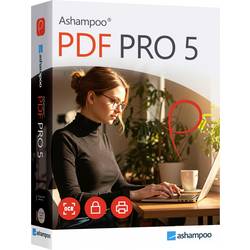
Markt & Technik 81606 PDF PRO 5 Windows PDF-SoftwareDas Komplettpaket für Deine PDFs – schnell, stark, einfach PDF Pro 5 ist die Komplettlösung für die einfache Bearbeitung Deiner PDFs. Diese PDF Software umfasst alle Werkzeuge zum Erstellen, Konvertieren, Bearbeiten, Zusammenfügen und Schützen von PDF-Dateien. Produziere mit dem PDF Creator signierte Dateien, die überall lesbar sind, immer die optimale Größe haben und mit Verschlüsselung gesichert werden können. Erstelle oder ändere nach Belieben interaktive Formulare oder bearbeite bestehende PDFs wie ein ganz normales Word-Dokument!29,99 €*Versand: 4,95 €Sichere Weiterleitung zum Anbieter
-
Corel PDF Fusion Education CTL | Windows | Schulversion | PDF bearbeiten & erstellenCorel PDF Fusion Education CTL | Windows | Schulversion | PDF bearbeiten & erstellen Effiziente PDF-Lösung für Bildungseinrichtungen – ideal zum Erstellen, Bearbeiten und Zusammenführen von Dokumenten in Schule und Ausbildung. Digitale Lieferung per Download Education CTL Schulversion Für Windows geeignet Einfache PDF-Erstellung und Bearbeitung Ideal für Unterricht, Verwaltung und Projekte PDF-Dokumente einfach erstellen und bearbeiten Corel PDF Fusion bietet eine benutzerfreundliche Lösung zur Erstellung, Bearbeitung und Organisation von PDF-Dokumenten. Dokumente aus verschiedenen Quellen lassen sich schnell zusammenführen und strukturiert verwalten. Zentrale Funktionen im Überblick Erstellung und Bearbeitung von PDF-Dateien Zusammenführen mehrerer Dokumente in eine Datei Unterstützung gängiger Dateiformate (Word, Excel, Bilder) Drag-&-Drop Bedienung für einfache Nutzung Optimiert für schnelle Dokumentenprozesse Optimiert für Bildungseinrichtungen Die Education-Version richtet sich speziell an Schulen und Ausbildungsstätten, die eine einfache und effiziente PDF-Lösung benötigen. Ideal für Unterrichtsmaterialien, Verwaltung und studentische Projekte. Lieferumfang Corel PDF Fusion Education CTL Lizenz Digitale Bereitstellung per Download Installationsanleitung Lieferung & Ablauf Bestellung im Shop Digitale Zustellung der Lizenzdaten Download, Installation und Aktivierung Dokumentenprozesse einfach und effizient gestalten Setzen Sie auf eine leicht verständliche PDF-Lösung für Schule, Ausbildung und Verwaltung.36,94 €*Versand: 0,00 €Sichere Weiterleitung zum Anbieter
-
Foxit PDF Editor+Foxit PDF Editor+: Die erweiterte Lösung zur professionellen PDF-Bearbeitung und -Verwaltung In einer digitalisierten Welt, in der PDF-Dokumente ein wesentlicher Bestandteil von Unternehmens- und Verwaltungskommunikation sind, bietet der Foxit PDF Editor+ eine leistungsstarke und flexible Lösung zur Bearbeitung, Verwaltung und Sicherung von PDF-Dateien. Diese Software erweitert die Funktionen des bekannten Foxit PDF Editors und bietet eine Vielzahl zusätzlicher Funktionen, die speziell für anspruchsvolle Anwender und Unternehmen entwickelt wurden. Mit dem Foxit PDF Editor+ lassen sich PDF-Dokumente professionell bearbeiten, kommentieren, digital signieren und sicher freigeben. Was ist Foxit PDF Editor+? Der Foxit PDF Editor+ ist eine umfassende PDF-Bearbeitungssoftware, die speziell für Anwender entwickelt wurde, die eine erweiterte Funktionalität benötigen. Neben den Standardfunktionen zur Text- und Bildbearbeitung bietet der Foxit PDF Editor+ zusätzliche Werkzeuge wie erweiterte Sicherheitsoptionen, umfassende Formularerstellung und -verwaltung, erweiterte Cloud-Integration sowie OCR (Optical Character Recognition). Diese Funktionen machen ihn zu einer optimalen Wahl für Unternehmen, die regelmäßig mit großen Mengen an PDF-Dokumenten arbeiten und dabei höchste Anforderungen an Effizienz und Datensicherheit stellen. Hauptfunktionen des Foxit PDF Editor+ Erweiterte PDF-Bearbeitung: Bearbeiten Sie Texte, Bilder und Layouts in PDF-Dokumenten mit professionellen Tools, die Flexibilität und Präzision bieten. Optische Zeichenerkennung (OCR): Wandeln Sie gescannte Dokumente oder Bilder in durchsuchbare und bearbeitbare PDF-Dateien um. Formularerstellung und -verwaltung: Erstellen Sie interaktive Formulare, die digital ausgefüllt, gespeichert und weitergeleitet werden können. Digitale Signaturen und Sicherheitsfunktionen: Integrieren Sie digitale Signaturen, Passwortschutz und Verschlüsselung, um die Integrität und Vertraulichkeit Ihrer Dokumente zu gewährleisten. Erweiterte Kommentierungs- und Markierungsfunktionen: Fügen Sie Anmerkungen, Markierungen und Notizen hinzu, um die Zusammenarbeit und das Feedback innerhalb von Teams zu optimieren. Cloud-Integration: Verwalten und synchronisieren Sie Ihre Dokumente in Echtzeit über Cloud-Dienste wie Google Drive, Dropbox und OneDrive. PDF-Konvertierung: Konvertieren Sie Ihre PDF-Dokumente in verschiedene Formate wie Microsoft Word, Excel, PowerPoint und weitere, um maximale Flexibilität zu erreichen. Vorteile der Nutzung des Foxit PDF Editor+ Maximale Effizienz: Die erweiterten Bearbeitungsfunktionen und die einfache Handhabung ermöglichen eine schnelle und effiziente Bearbeitung großer Dokumentenmengen. Höchste Sicherheit: Schützen Sie Ihre Dokumente mit fortschrittlichen Sicherheitsfunktionen, die höchsten Standards entsprechen. Optimierung von Arbeitsprozessen: Die Integration in Cloud-Speicherdienste und die Möglichkeit zur Echtzeit-Zusammenarbeit verbessern die Produktivität und Zusammenarbeit in Teams. Kosteneinsparungen: Mit Foxit PDF Editor+ sparen Sie Zeit und Kosten, da alle PDF-Bearbeitungsfunktionen in einer einzigen Lösung vereint sind. Benutzerfreundliche Bedienung: Trotz der umfassenden Funktionen bleibt die Software intuitiv und leicht zu bedienen, sodass Anwender sich schnell zurechtfinden. Integration in bestehende Arbeitsabläufe Foxit PDF Editor+ ist so konzipiert, dass er nahtlos in bestehende Arbeitsabläufe integriert werden kann. Dank der flexiblen Cloud-Integration können Dokumente in Echtzeit geteilt und gemeinsam bearbeitet werden. Das macht den Foxit PDF Editor+ zu einer idealen Lösung für Teams, die ortsunabhängig arbeiten und eine zuverlässige Software benötigen, die sie jederzeit und überall nutzen können. Benutzerfreundlichkeit und intuitive Bedienung Die Benutzeroberfläche des Foxit PDF Editor+ ist übersichtlich und intuitiv gestaltet, was die Handhabung der Software erleichtert. Alle wichtigen Werkzeuge sind klar strukturiert und einfach zugänglich, sodass Anwender, unabhängig von ihrem technischen Know-how, schnell mit der Bearbeitung beginnen können. Die Software ist sowohl für Anfänger als auch für erfahrene Nutzer geeignet, die regelmäßig mit PDF-Dokumenten arbeiten. Sicherheit und Datenschutz Datensicherheit ist für viele Unternehmen von größter Bedeutung. Der Foxit PDF Editor+ bietet erweiterte Sicherheitsoptionen wie Passwortschutz, Verschlüsselung und digitale Signaturen, die die Integrität Ihrer Daten schützen und sicherstellen, dass vertrauliche Informationen nur von autorisierten Personen eingesehen werden können. Darüber hinaus garantieren regelmäßige Sicherheits-Updates, dass Ihre Software vor potenziellen Bedrohungen geschützt bleibt. Systemanforderungen Um den Foxit PDF Editor+ optimal nutzen zu können, sollten die folgenden Systemanforderungen erfüllt sein: Komponente Anforderung Betriebssystem Windows 7 oder höher, macOS 10.13 oder höher Prozessor 1 GHz oder schneller Arbeitsspeicher Mindestens 512 MB RAM (empfohle...174,95 €*Versand: 0,00 €Sichere Weiterleitung zum Anbieter


-
Wie kann man die Seitenzahlen einer PDF löschen?
Um die Seitenzahlen einer PDF-Datei zu löschen, benötigen Sie ein PDF-Bearbeitungsprogramm wie Adobe Acrobat oder PDFelement. Öffnen Sie die PDF-Datei in dem Programm, wählen Sie die Option zum Bearbeiten der Seitenzahlen aus und entfernen Sie die Seitenzahlen manuell von jeder Seite. Speichern Sie die Änderungen und die Seitenzahlen werden aus der PDF-Datei entfernt. **
-
Wie kann man einzelne Seiten einer PDF Datei löschen?
Um einzelne Seiten einer PDF-Datei zu löschen, benötigen Sie ein PDF-Bearbeitungsprogramm wie Adobe Acrobat oder ein kostenloses Online-Tool wie Smallpdf oder PDF24. Öffnen Sie die PDF-Datei in dem ausgewählten Programm und wählen Sie die Option zum Bearbeiten oder Seiten löschen. Markieren Sie die Seiten, die Sie entfernen möchten, und klicken Sie auf die entsprechende Schaltfläche, um sie zu löschen. Speichern Sie die Änderungen und die neuen PDF-Datei wird nur noch die verbleibenden Seiten enthalten. **
-
Wie kann ich aus einer PDF Datei etwas löschen?
Um aus einer PDF-Datei etwas zu löschen, benötigen Sie ein spezielles PDF-Bearbeitungsprogramm wie Adobe Acrobat oder ein kostenloses Online-Tool wie Smallpdf oder PDF24. Öffnen Sie die PDF-Datei in dem ausgewählten Programm und wählen Sie die Option zum Bearbeiten oder Ändern des Inhalts. Markieren Sie den Bereich, den Sie löschen möchten, und drücken Sie die Löschtaste auf Ihrer Tastatur. Speichern Sie dann die Änderungen, um die gelöschten Inhalte dauerhaft zu entfernen. Stellen Sie sicher, dass Sie eine Sicherungskopie der Originaldatei haben, falls etwas schief geht. **
-
Wie kann ich in einer PDF Datei etwas löschen?
In einer PDF-Datei können Inhalte nicht direkt gelöscht werden, da sie im Grunde genommen eine Art "Endprodukt" sind. Wenn du jedoch etwas aus einer PDF-Datei entfernen möchtest, kannst du dies mit einem PDF-Editor wie Adobe Acrobat oder einem kostenlosen Online-Tool wie Smallpdf tun. Du kannst den Inhalt auswählen und dann die Option zum Löschen oder Ausschneiden verwenden. Stelle sicher, dass du eine Kopie der Originaldatei behältst, falls du versehentlich wichtige Informationen löschst. Nachdem du die gewünschten Änderungen vorgenommen hast, speichere die Datei unter einem neuen Namen, um die bearbeitete Version zu behalten. **


Kann man einzelne Seiten aus einer PDF Datei löschen?
Ja, es ist möglich, einzelne Seiten aus einer PDF-Datei zu löschen. Dafür gibt es verschiedene Programme und Tools, die diese Funktion anbieten. Man kann beispielsweise Adobe Acrobat verwenden, um Seiten zu löschen. Auch online Tools wie Smallpdf oder PDF24 bieten die Möglichkeit, Seiten aus einer PDF-Datei zu entfernen. Es ist wichtig zu beachten, dass beim Löschen von Seiten aus einer PDF-Datei die Originaldatei verändert wird und die gelöschten Seiten nicht wiederhergestellt werden können. Es empfiehlt sich daher, vor dem Löschen eine Sicherungskopie der PDF-Datei anzulegen. **
Wer kennt bitte ein passendes und kostenloses Programm, um Zeilen in einer PDF-Datei zu löschen, jedoch keine kompletten PDF-Seiten zu löschen?
Ein passendes und kostenloses Programm, um Zeilen in einer PDF-Datei zu löschen, ist PDF-XChange Editor. Mit diesem Programm können Sie einzelne Zeilen in einer PDF-Datei markieren und löschen, ohne die gesamte Seite zu entfernen. Es bietet auch viele weitere Funktionen zur Bearbeitung von PDF-Dateien. **
Top-Angebote
Produkte zum Begriff Pdf:
-
Flip PDFFlip PDF Meistern: Von PDF zu Interaktiven Publikationen in Minuten Flip PDF verwandelt statische Dokumente in dynamische, interaktive Publikationen mit realistischen Blättereffekten in nur wenigen Minuten. Diese innovative Software ermöglicht es Nutzern, beeindruckende eBooks zu erstellen, die auf allen Geräten einwandfrei funktionieren. Besonders bemerkenswert ist die Fähigkeit, Flip PDF Pages mit Logos, Wasserzeichen und verschiedenen Vorlagen zu personalisieren, was die Markenidentität erheblich stärkt. Außerdem ist die Software sowohl für Windows als auch als Flip PDF Mac Version verfügbar und unterstützt 11 verschiedene Sprachen, darunter Deutsch, Englisch und Französisch. Dadurch wird das Programm für ein weltweites Publikum zugänglich. Die erstellten Publikationen können nicht nur online veröffentlicht, sondern auch per E-Mail versendet oder auf physischen Medien wie CDs und U...74,95 €*Versand: 0,00 €Sichere Weiterleitung zum Anbieter
-
PDF Volltext Tool zum Erstellen von durchsuchbaren PDF-DateienPDF Volltext Tool - Erstellt einfach durchsuchbare PDF - DateienDas für Windows-PC entwickelte Programm konvertiert TIF- und PDF- Dateien in nach Textinhalten durchsuchbare PDF – Dateien.Über das einfach zu bedienende Konfigurationsmenü definieren Sie das von Ihnen gewünschte Import- und Export-Verzeichnis sowie den Programm-Start. Dieser kann automatisch oder manuell über den Start-/Stop Button erfolgen.Als Eingangsformat werden TIF- und PDF-Dateien unterstützt. Im TIF-Format vorliegende Dokumente werden konvertiert und im Exportverzeichnis als PDF-Volltext-Dokument gespeichert.Der PDF Volltext Tool ist nicht nur leistungsstark sondern zudem extrem preiswert, da die integrierte OCR Engine nicht limitiert ist. Funktionsüberblick• Programmstart automatisch bei PC-Start oder manuell über Start- / Stop- Button• Verarbeitung über Import- und Exportverzeichnis• Konvertierung des Dateiformats TIF nach PDF bzw. PDF nach PDF (mit PDF Volltext)• Bildung und Einbettung des PDF Volltext je PDF-DateiUnterstützte DateiformateIm Importverzeichnis SinglePage TIF Multipage TIF PDFIm Exportverzeichis PDF mit integriertem Volltext (durchsuchbare PDF)Jeweils unter Beibehaltung des Bildmodus: Schwarz/Weiß-, Graustufe- oder Color.Systemvoraussetzung Arbeitsplatz Computer mit mindestens 2 GB Arbeitsspeicher (RAM)Betriebssystem Microsoft Windows 7 Microsoft Windows 8 Microsoft Windows 10 SupportvertragIn der aktuellen Version ist kein Support mehr im Kaufpreis enthalten. Optional können Sie telefonischen Support beauftragen. AnwendungsmöglichkeitenPDF Volltext Dateien ermöglichen: Das Finden von Textinhalten innerhalb einer mehrseitigen PDF-Datei (Fundstellensuche) Das Finden von PDF-Dateien, in denen der gesuchte Begriff enthalten ist per Windows Suchfunktion*Daraus ergeben sich erweiterte Vorteile beim Speichern und Verwalten von PDF-Dateien, wie die Reduzierung der Dateinamenslänge auf Dokumentnummer und nicht mehr auf „sprechende“ Dateinamen die Auskunft über den Dateiinhalt geben, wie z.B. Dokumentart+Dokumentnummer+usw.Die ordnerübergreifende Suchmöglichkeit nach Datei-Inhalten vereinfacht die Dokumentenverwaltung und deren Zuordnung, z.B. können Dokumente aus dem Jahr 2013 nach Dokumentart (Angebote, Aufträge, Lieferscheine, Rechnungen) gruppiert werden, die Firma als zusätzlicher Gruppierungs-Ordner kann entfallen. Das schafft verbesserte Übersichtlichkeit für den/die Benutzer und in der Datenverwaltung allgemein.Die Suche nach Datei-Inhalten, wie z.B. einer Seriennummer oder einem Artikel aus dem Lieferjahr 2013, der von mehreren Lieferanten bezogen wurde stellt kein Problem mehr dar. *Microsoft Indexierungsdienst muß aktiviert und konfiguriert sein249,00 €*Versand: 5,80 €Sichere Weiterleitung zum Anbieter
-
Markt & Technik 81606 PDF PRO 5 Windows PDF-SoftwareDas Komplettpaket für Deine PDFs – schnell, stark, einfach PDF Pro 5 ist die Komplettlösung für die einfache Bearbeitung Deiner PDFs. Diese PDF Software umfasst alle Werkzeuge zum Erstellen, Konvertieren, Bearbeiten, Zusammenfügen und Schützen von PDF-Dateien. Produziere mit dem PDF Creator signierte Dateien, die überall lesbar sind, immer die optimale Größe haben und mit Verschlüsselung gesichert werden können. Erstelle oder ändere nach Belieben interaktive Formulare oder bearbeite bestehende PDFs wie ein ganz normales Word-Dokument!29,99 €*Versand: 4,95 €Sichere Weiterleitung zum Anbieter
-
Warum kann ich PDF-Dateien nicht löschen?
Es gibt verschiedene Gründe, warum Sie möglicherweise keine PDF-Dateien löschen können. Einer der häufigsten Gründe ist, dass die Datei von einem anderen Programm oder Prozess verwendet wird. Stellen Sie sicher, dass Sie alle Programme schließen, die die PDF-Datei verwenden könnten, und versuchen Sie es erneut. Ein weiterer möglicher Grund ist, dass die Datei schreibgeschützt ist oder dass Sie nicht über ausreichende Berechtigungen verfügen, um sie zu löschen. Überprüfen Sie die Eigenschaften der Datei und stellen Sie sicher, dass Sie die erforderlichen Berechtigungen haben. **
-
Wie kann man beim MacBook PDF-Seiten löschen?
Um PDF-Seiten auf einem MacBook zu löschen, können Sie verschiedene Methoden verwenden. Eine Möglichkeit besteht darin, die PDF-Datei mit der Vorschau-App zu öffnen, die unerwünschten Seiten auszuwählen und dann die "Löschen" -Taste zu drücken. Eine andere Methode besteht darin, eine PDF-Bearbeitungssoftware von Drittanbietern wie Adobe Acrobat oder PDF Expert zu verwenden, um die Seiten zu entfernen. Sie können auch online Tools verwenden, um PDF-Seiten zu löschen, indem Sie die Datei hochladen und die gewünschten Seiten auswählen, die Sie entfernen möchten. **
-
Wie kann man die Seitenzahlen einer PDF löschen?
Um die Seitenzahlen einer PDF-Datei zu löschen, benötigen Sie ein PDF-Bearbeitungsprogramm wie Adobe Acrobat oder PDFelement. Öffnen Sie die PDF-Datei in dem Programm, wählen Sie die Option zum Bearbeiten der Seitenzahlen aus und entfernen Sie die Seitenzahlen manuell von jeder Seite. Speichern Sie die Änderungen und die Seitenzahlen werden aus der PDF-Datei entfernt. **
-
Wie kann man einzelne Seiten einer PDF Datei löschen?
Um einzelne Seiten einer PDF-Datei zu löschen, benötigen Sie ein PDF-Bearbeitungsprogramm wie Adobe Acrobat oder ein kostenloses Online-Tool wie Smallpdf oder PDF24. Öffnen Sie die PDF-Datei in dem ausgewählten Programm und wählen Sie die Option zum Bearbeiten oder Seiten löschen. Markieren Sie die Seiten, die Sie entfernen möchten, und klicken Sie auf die entsprechende Schaltfläche, um sie zu löschen. Speichern Sie die Änderungen und die neuen PDF-Datei wird nur noch die verbleibenden Seiten enthalten. **
Ähnliche Suchbegriffe für Pdf
-
Corel PDF Fusion Education CTL | Windows | Schulversion | PDF bearbeiten & erstellenCorel PDF Fusion Education CTL | Windows | Schulversion | PDF bearbeiten & erstellen Effiziente PDF-Lösung für Bildungseinrichtungen – ideal zum Erstellen, Bearbeiten und Zusammenführen von Dokumenten in Schule und Ausbildung. Digitale Lieferung per Download Education CTL Schulversion Für Windows geeignet Einfache PDF-Erstellung und Bearbeitung Ideal für Unterricht, Verwaltung und Projekte PDF-Dokumente einfach erstellen und bearbeiten Corel PDF Fusion bietet eine benutzerfreundliche Lösung zur Erstellung, Bearbeitung und Organisation von PDF-Dokumenten. Dokumente aus verschiedenen Quellen lassen sich schnell zusammenführen und strukturiert verwalten. Zentrale Funktionen im Überblick Erstellung und Bearbeitung von PDF-Dateien Zusammenführen mehrerer Dokumente in eine Datei Unterstützung gängiger Dateiformate (Word, Excel, Bilder) Drag-&-Drop Bedienung für einfache Nutzung Optimiert für schnelle Dokumentenprozesse Optimiert für Bildungseinrichtungen Die Education-Version richtet sich speziell an Schulen und Ausbildungsstätten, die eine einfache und effiziente PDF-Lösung benötigen. Ideal für Unterrichtsmaterialien, Verwaltung und studentische Projekte. Lieferumfang Corel PDF Fusion Education CTL Lizenz Digitale Bereitstellung per Download Installationsanleitung Lieferung & Ablauf Bestellung im Shop Digitale Zustellung der Lizenzdaten Download, Installation und Aktivierung Dokumentenprozesse einfach und effizient gestalten Setzen Sie auf eine leicht verständliche PDF-Lösung für Schule, Ausbildung und Verwaltung.36,94 €*Versand: 0,00 €Sichere Weiterleitung zum Anbieter
-
Foxit PDF Editor+Foxit PDF Editor+: Die erweiterte Lösung zur professionellen PDF-Bearbeitung und -Verwaltung In einer digitalisierten Welt, in der PDF-Dokumente ein wesentlicher Bestandteil von Unternehmens- und Verwaltungskommunikation sind, bietet der Foxit PDF Editor+ eine leistungsstarke und flexible Lösung zur Bearbeitung, Verwaltung und Sicherung von PDF-Dateien. Diese Software erweitert die Funktionen des bekannten Foxit PDF Editors und bietet eine Vielzahl zusätzlicher Funktionen, die speziell für anspruchsvolle Anwender und Unternehmen entwickelt wurden. Mit dem Foxit PDF Editor+ lassen sich PDF-Dokumente professionell bearbeiten, kommentieren, digital signieren und sicher freigeben. Was ist Foxit PDF Editor+? Der Foxit PDF Editor+ ist eine umfassende PDF-Bearbeitungssoftware, die speziell für Anwender entwickelt wurde, die eine erweiterte Funktionalität benötigen. Neben den Standardfunktionen zur Text- und Bildbearbeitung bietet der Foxit PDF Editor+ zusätzliche Werkzeuge wie erweiterte Sicherheitsoptionen, umfassende Formularerstellung und -verwaltung, erweiterte Cloud-Integration sowie OCR (Optical Character Recognition). Diese Funktionen machen ihn zu einer optimalen Wahl für Unternehmen, die regelmäßig mit großen Mengen an PDF-Dokumenten arbeiten und dabei höchste Anforderungen an Effizienz und Datensicherheit stellen. Hauptfunktionen des Foxit PDF Editor+ Erweiterte PDF-Bearbeitung: Bearbeiten Sie Texte, Bilder und Layouts in PDF-Dokumenten mit professionellen Tools, die Flexibilität und Präzision bieten. Optische Zeichenerkennung (OCR): Wandeln Sie gescannte Dokumente oder Bilder in durchsuchbare und bearbeitbare PDF-Dateien um. Formularerstellung und -verwaltung: Erstellen Sie interaktive Formulare, die digital ausgefüllt, gespeichert und weitergeleitet werden können. Digitale Signaturen und Sicherheitsfunktionen: Integrieren Sie digitale Signaturen, Passwortschutz und Verschlüsselung, um die Integrität und Vertraulichkeit Ihrer Dokumente zu gewährleisten. Erweiterte Kommentierungs- und Markierungsfunktionen: Fügen Sie Anmerkungen, Markierungen und Notizen hinzu, um die Zusammenarbeit und das Feedback innerhalb von Teams zu optimieren. Cloud-Integration: Verwalten und synchronisieren Sie Ihre Dokumente in Echtzeit über Cloud-Dienste wie Google Drive, Dropbox und OneDrive. PDF-Konvertierung: Konvertieren Sie Ihre PDF-Dokumente in verschiedene Formate wie Microsoft Word, Excel, PowerPoint und weitere, um maximale Flexibilität zu erreichen. Vorteile der Nutzung des Foxit PDF Editor+ Maximale Effizienz: Die erweiterten Bearbeitungsfunktionen und die einfache Handhabung ermöglichen eine schnelle und effiziente Bearbeitung großer Dokumentenmengen. Höchste Sicherheit: Schützen Sie Ihre Dokumente mit fortschrittlichen Sicherheitsfunktionen, die höchsten Standards entsprechen. Optimierung von Arbeitsprozessen: Die Integration in Cloud-Speicherdienste und die Möglichkeit zur Echtzeit-Zusammenarbeit verbessern die Produktivität und Zusammenarbeit in Teams. Kosteneinsparungen: Mit Foxit PDF Editor+ sparen Sie Zeit und Kosten, da alle PDF-Bearbeitungsfunktionen in einer einzigen Lösung vereint sind. Benutzerfreundliche Bedienung: Trotz der umfassenden Funktionen bleibt die Software intuitiv und leicht zu bedienen, sodass Anwender sich schnell zurechtfinden. Integration in bestehende Arbeitsabläufe Foxit PDF Editor+ ist so konzipiert, dass er nahtlos in bestehende Arbeitsabläufe integriert werden kann. Dank der flexiblen Cloud-Integration können Dokumente in Echtzeit geteilt und gemeinsam bearbeitet werden. Das macht den Foxit PDF Editor+ zu einer idealen Lösung für Teams, die ortsunabhängig arbeiten und eine zuverlässige Software benötigen, die sie jederzeit und überall nutzen können. Benutzerfreundlichkeit und intuitive Bedienung Die Benutzeroberfläche des Foxit PDF Editor+ ist übersichtlich und intuitiv gestaltet, was die Handhabung der Software erleichtert. Alle wichtigen Werkzeuge sind klar strukturiert und einfach zugänglich, sodass Anwender, unabhängig von ihrem technischen Know-how, schnell mit der Bearbeitung beginnen können. Die Software ist sowohl für Anfänger als auch für erfahrene Nutzer geeignet, die regelmäßig mit PDF-Dokumenten arbeiten. Sicherheit und Datenschutz Datensicherheit ist für viele Unternehmen von größter Bedeutung. Der Foxit PDF Editor+ bietet erweiterte Sicherheitsoptionen wie Passwortschutz, Verschlüsselung und digitale Signaturen, die die Integrität Ihrer Daten schützen und sicherstellen, dass vertrauliche Informationen nur von autorisierten Personen eingesehen werden können. Darüber hinaus garantieren regelmäßige Sicherheits-Updates, dass Ihre Software vor potenziellen Bedrohungen geschützt bleibt. Systemanforderungen Um den Foxit PDF Editor+ optimal nutzen zu können, sollten die folgenden Systemanforderungen erfüllt sein: Komponente Anforderung Betriebssystem Windows 7 oder höher, macOS 10.13 oder höher Prozessor 1 GHz oder schneller Arbeitsspeicher Mindestens 512 MB RAM (empfohle...174,95 €*Versand: 0,00 €Sichere Weiterleitung zum Anbieter
-
Praxis-Handbuch Innendämmung mit E-Book (PDF)Praxis-Handbuch Innendämmung mit E-Book (PDF) , Innendämmungen sind beim Bauen im Bestand oft die einzige Möglichkeit vorhandene Gebäude nachträglich zu dämmen. Sie erfordern in Planung, Bemessung und Ausführung ein spezifisches Fachwissen und sind deutlich komplexer als Außendämmungen. Zudem werden Innendämmungen häufig mit Bauschäden in Verbindung gebracht, insbesondere mit Feuchte- und Schimmelpilzschäden. Das Praxishandbuch erläutert die verschiedenen Innendämmsysteme im Detail. Vor- und Nachteile sowie die Eignung für verschiedene Anwendungsbereiche und Bestandskonstruktionen werden dargestellt. Anhand von typischen Bestandssituationen und Kriterien hilft das Buch so bei der Auswahl der richtigen Lösung. Zudem helfen Zeichnungen und Fotos zu allen wichtigen Anschlüssen und schwierigen konstruktiven Detailpunkten bei der sicheren, schadenfreien Umsetzung in der Praxis. Die Vorteile: . Das Praxishandbuch zeigt die Einsatzmöglichkeiten aber auch die derzeitigen Grenzen der Innendämmung auf und liefert praktische Empfehlungen zur Ausführung in der Praxis. . Es stellt die verschiedenen Innendämmsysteme im Detail vor und hilft bei der Auswahl der richtigen Lösung. . Hinweise zu häufigen Baufehlern und typischen Schäden sensibilisieren für neuralgische Detailpunkte und erleichtern die Ausführung und Bauüberwachung vor Ort. Aus dem Inhalt: . Grundlegendes zur Innendämmung . Rechtliche Hintergründe und Anforderungen . Bauphysikalische Grundlagen und Randbedingungen . Werkstoffe und Innendämmsysteme . Innendämmsysteme im Detail . Planung und Bemessung . Ausführung . Qualitätssicherung und Monitoring . Praxisbeispiele . Nachhaltigkeit, Lebenszyklus und Gesundheit . Forschung und Entwicklung , Handschuhe, Mützen & Schwämme > Autopflege & Aufbereitung , Auflage: 2. Auflage, Erscheinungsjahr: 202412, Produktform: Kartoniert, Redaktion: Innendämmung e. V., Fachverband, Auflage: 23002, Auflage/Ausgabe: 2. Auflage, Seitenzahl/Blattzahl: 356, Abbildungen: 323 Abbildungen und 72 Karten/Tabellen, Keyword: Bauphysik; Denkmalschutz; EnEV; Energieeffizienz; Energieeinsparung; Wärme- und Schallschutz; Wärmebrücken, Fachschema: Architektur - Baukunst~Bau / Baukunst~Entwurf / Architektur~Architektur / Bauökologie, Nachhaltigkeit, Grüne Architektur~Dämmung - Wärmedämmung~Architekt / Innenarchitekt~Innenarchitektur - Innenarchitekt~Bau / Ökologie~Ökologie / Bauen, Wohnen, Haushalt~Haus / Wohnhaus~Wohnhaus, Fachkategorie: Architektur: berufliche Praxis~Architektur: Öffentliche Einrichtungen, Verwaltungsgebäude~Architektur: Wohngebäude~Architektur: Innenarchitektur, Warengruppe: HC/Bau- und Umwelttechnik, Fachkategorie: Grüne Architektur und grünes Design, Thema: Verstehen, Text Sprache: ger, UNSPSC: 49019900, Warenverzeichnis für die Außenhandelsstatistik: 49019900, Verlag: Müller Rudolf, Verlag: Müller Rudolf, Verlag: RM Rudolf Mller Medien GmbH & Co. KG, Länge: 303, Breite: 218, Höhe: 25, Gewicht: 1475, Produktform: Kartoniert, Genre: Mathematik/Naturwissenschaften/Technik/Medizin, Genre: Mathematik/Naturwissenschaften/Technik/Medizin, Herkunftsland: DEUTSCHLAND (DE), Katalog: deutschsprachige Titel, Katalog: Gesamtkatalog, Katalog: Kennzeichnung von Titeln mit einer Relevanz > 30, Katalog: Lagerartikel, Book on Demand, ausgew. Medienartikel, Relevanz: 0035, Tendenz: -1, Unterkatalog: AK, Unterkatalog: Bücher, Unterkatalog: Hardcover, Unterkatalog: Lagerartikel,159,00 €*Versand: 0,00 €Sichere Weiterleitung zum Anbieter
-
Ghosh, Amitav: Rauch und AscheRauch und Asche , In einer mitreißenden Mischung aus Reisebericht, Memoir und historischem Essay zeichnet der indische Autor die Anfänge des weltweiten Opiumhandels ab dem 19. Jahrhundert nach und macht deutlich, dass dessen Auswirkungen bis in die heutige Zeit reichen: von den mächtigsten Familien und prestigeträchtigsten Institutionen, deren Reichtum sich den Einnahmen aus dem Opiumgeschäft verdankt, bis hin zur amerikanischen Opioid-Epidemie und dem Oxycontin-Skandal. Während der jahrzehntelangen Archivrecherche für seine Ibis-Romantrilogie stellte Amitav Ghosh mit Erstaunen fest, dass die Lebenswege und Handelsrouten zahlreicher Menschen, auch seiner eigenen Vorfahren, im 19. Jahrhundert mit einer einzigen Pflanze verwoben waren: der Mohnblume. Das Britische Weltreich sicherte sich durch ihren Anbau in den indischen Kolonien die Handelsfähigkeit mit China, indische Bauern wurden über Jahrhunderte hinweg in prekärer Abhängigkeit gehalten, und die chinesische Bevölkerung wurde von einer unaufhaltsamen Drogenepidemie überspült. Währenddessen hofften internationale Handelsleute stets auf Reichtum durch die Beteiligung am Opiumhandel. , Lager, Buchsen & Dichtungen > Radaufhängung, Federung & Lenkung , Erscheinungsjahr: 20250320, Autoren: Ghosh, Amitav, Übersetzung: Lutosch, Heide, Seitenzahl/Blattzahl: 480, Keyword: China; Der Fluch der Muskatnuss; England; Handelsrouten; Imperialismus; Indien; Industrialisierung; Kolonialgeschichte; Kolonialismus; Opium; Opiumkriege; Opiumkrise; Tee; Welthandel, Fachschema: China / Politik, Zeitgeschichte, Recht~USA / Politik, Zeitgeschichte, Recht~Siebzehntes Jahrhundert~Achtzehntes Jahrhundert~Neunzehntes Jahrhundert~Zwanzigstes Jahrhundert~Internationale Zusammenarbeit~Asien / Geschichte, Fachkategorie: Gesellschaft und Kultur, allgemein~Internationale Beziehungen~Geschichte allgemein und Weltgeschichte~Asiatische Geschichte, Warengruppe: HC/Politikwissenschaft/Soziologie/Populäre Darst., UNSPSC: 49019900, Warenverzeichnis für die Außenhandelsstatistik: 49019900, Länge: 220, Breite: 140, Höhe: 34, Gewicht: 596, Produktform: Gebunden, Genre: Sozialwissenschaften/Recht/Wirtschaft,28,00 €*Versand: 0,00 €Sichere Weiterleitung zum Anbieter
-
Wie kann ich aus einer PDF Datei etwas löschen?
Um aus einer PDF-Datei etwas zu löschen, benötigen Sie ein spezielles PDF-Bearbeitungsprogramm wie Adobe Acrobat oder ein kostenloses Online-Tool wie Smallpdf oder PDF24. Öffnen Sie die PDF-Datei in dem ausgewählten Programm und wählen Sie die Option zum Bearbeiten oder Ändern des Inhalts. Markieren Sie den Bereich, den Sie löschen möchten, und drücken Sie die Löschtaste auf Ihrer Tastatur. Speichern Sie dann die Änderungen, um die gelöschten Inhalte dauerhaft zu entfernen. Stellen Sie sicher, dass Sie eine Sicherungskopie der Originaldatei haben, falls etwas schief geht. **
-
Wie kann ich in einer PDF Datei etwas löschen?
In einer PDF-Datei können Inhalte nicht direkt gelöscht werden, da sie im Grunde genommen eine Art "Endprodukt" sind. Wenn du jedoch etwas aus einer PDF-Datei entfernen möchtest, kannst du dies mit einem PDF-Editor wie Adobe Acrobat oder einem kostenlosen Online-Tool wie Smallpdf tun. Du kannst den Inhalt auswählen und dann die Option zum Löschen oder Ausschneiden verwenden. Stelle sicher, dass du eine Kopie der Originaldatei behältst, falls du versehentlich wichtige Informationen löschst. Nachdem du die gewünschten Änderungen vorgenommen hast, speichere die Datei unter einem neuen Namen, um die bearbeitete Version zu behalten. **
-
Kann man einzelne Seiten aus einer PDF Datei löschen?
Ja, es ist möglich, einzelne Seiten aus einer PDF-Datei zu löschen. Dafür gibt es verschiedene Programme und Tools, die diese Funktion anbieten. Man kann beispielsweise Adobe Acrobat verwenden, um Seiten zu löschen. Auch online Tools wie Smallpdf oder PDF24 bieten die Möglichkeit, Seiten aus einer PDF-Datei zu entfernen. Es ist wichtig zu beachten, dass beim Löschen von Seiten aus einer PDF-Datei die Originaldatei verändert wird und die gelöschten Seiten nicht wiederhergestellt werden können. Es empfiehlt sich daher, vor dem Löschen eine Sicherungskopie der PDF-Datei anzulegen. **
-
Wer kennt bitte ein passendes und kostenloses Programm, um Zeilen in einer PDF-Datei zu löschen, jedoch keine kompletten PDF-Seiten zu löschen?
Ein passendes und kostenloses Programm, um Zeilen in einer PDF-Datei zu löschen, ist PDF-XChange Editor. Mit diesem Programm können Sie einzelne Zeilen in einer PDF-Datei markieren und löschen, ohne die gesamte Seite zu entfernen. Es bietet auch viele weitere Funktionen zur Bearbeitung von PDF-Dateien. **
* Alle Preise verstehen sich inklusive der gesetzlichen Mehrwertsteuer und ggf. zuzüglich Versandkosten. Die Angebotsinformationen basieren auf den Angaben des jeweiligen Shops und werden über automatisierte Prozesse aktualisiert. Eine Aktualisierung in Echtzeit findet nicht statt, so dass es im Einzelfall zu Abweichungen kommen kann. ** Hinweis: Teile dieses Inhalts wurden von KI erstellt.