Domain verbrennt.de kaufen?
Wir ziehen mit dem Projekt
verbrennt.de um.
Sind Sie am Kauf der Domain
verbrennt.de interessiert?
domain@kv-gmbh.de · 0541-91531010
Domain verbrennt.de kaufen?
Wo ist App iPhone löschen?
Um eine App auf deinem iPhone zu löschen, gehe zu deinem Startbildschirm und suche nach der App, die du löschen möchtest. Halte dann das App-Symbol gedrückt, bis es zu wackeln beginnt und ein kleines "X" in der oberen linken Ecke erscheint. Tippe auf das "X" und bestätige die Löschung der App. Alternativ kannst du auch in die Einstellungen deines iPhones gehen, dort auf "Allgemein" und dann auf "iPhone-Speicher" tippen. Wähle die App aus, die du löschen möchtest, und tippe auf "App löschen". Hast du noch weitere Fragen dazu? **
Wie kann ich eine iPhone-App komplett löschen?
Um eine iPhone-App komplett zu löschen, halte einfach das App-Symbol auf dem Home-Bildschirm gedrückt, bis es zu wackeln beginnt. Tippe dann auf das "X"-Symbol in der oberen linken Ecke des App-Symbols und bestätige die Löschung, wenn du dazu aufgefordert wirst. Dadurch wird die App von deinem iPhone entfernt und alle damit verbundenen Daten werden gelöscht. **
Ähnliche Suchbegriffe für IPhone-App
Top-Angebote
Produkte zum Begriff IPhone-App:
-
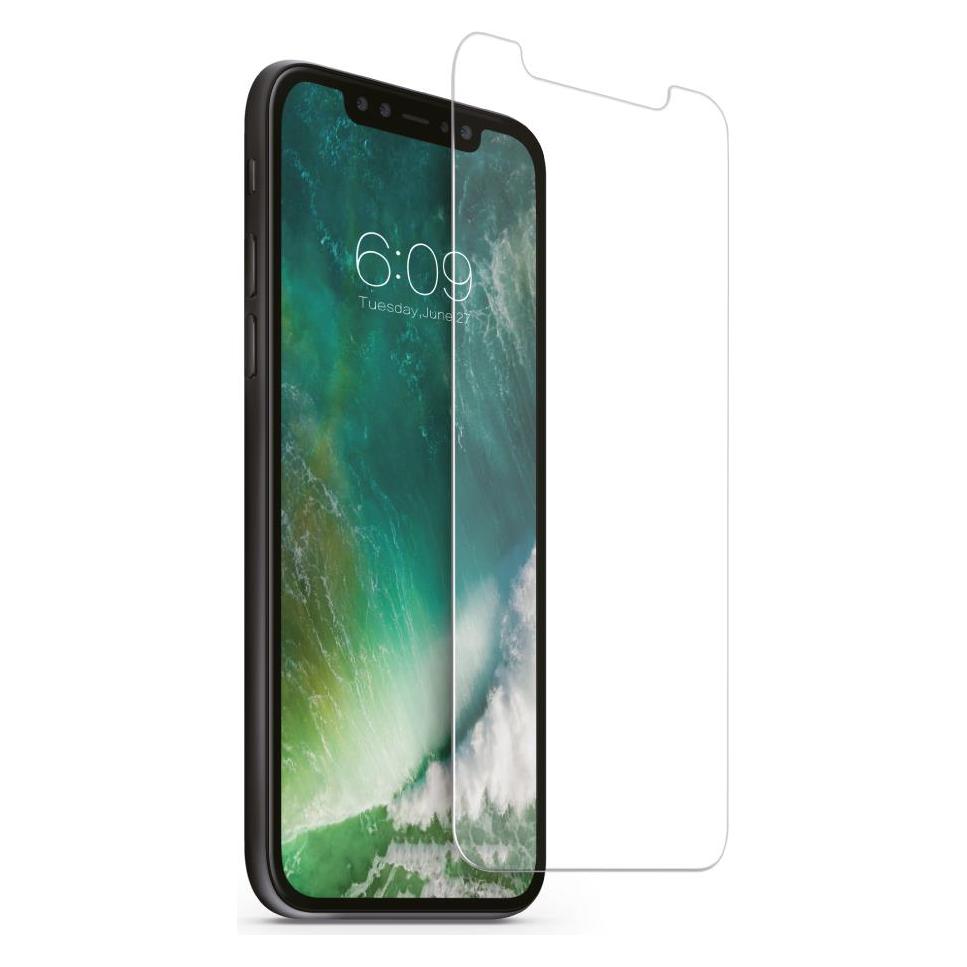
NEVOGLASS 3D, Schutzfolie iPhone 16 Pro / iPhone 17 / iPhone 17 Pro /iPhone 18 / iPhone 18 Pro, mit Easy Appgeeignet für: Handy Kompatibel zu: iPhone 16 Pro / iPhone 17 / iPhone 17 Pro iPhone 18 / iPhone 18 Pro Material: Glas Beschaffenheit: Glänzend19,99 €*Versand: 7,99 €Sichere Weiterleitung zum Anbieter
-
Wie kann man die Daten einer iPhone-App löschen, ohne die App selbst zu löschen?
Um die Daten einer iPhone-App zu löschen, ohne die App selbst zu löschen, kannst du die Einstellungen deines iPhones öffnen und zu "Allgemein" gehen. Wähle dann "iPhone-Speicher" und suche nach der entsprechenden App. Tippe auf die App und wähle "App-Daten löschen". Dadurch werden alle gespeicherten Daten der App gelöscht, aber die App selbst bleibt auf deinem iPhone installiert. **
-
Warum lässt sich die iPhone-App nicht komplett löschen?
Es ist möglich, dass die iPhone-App nicht vollständig gelöscht werden kann, da einige System-Apps oder vorinstallierte Apps auf dem Gerät nicht entfernt werden können. Es könnte auch sein, dass die App noch im Hintergrund ausgeführt wird oder dass es ein Problem mit dem Betriebssystem gibt. In solchen Fällen kann es hilfreich sein, das Gerät neu zu starten oder sich an den technischen Support des Herstellers zu wenden. **
-
Kannst du die App auf deinem iPhone nicht löschen?
Als Sprach-KI habe ich kein iPhone und kann daher keine Apps löschen. Aber normalerweise kannst du Apps auf deinem iPhone löschen, indem du das App-Symbol gedrückt hältst, bis es zu wackeln beginnt, und dann auf das "X" tippst, das oben links im Symbol erscheint. **
-
Wie kann man die Daten einer iPhone-App löschen?
Um die Daten einer iPhone-App zu löschen, kannst du die App auf dem Home-Bildschirm gedrückt halten, bis sie zu wackeln beginnt. Tippe dann auf das "X"-Symbol, um die App zu löschen. Dadurch werden alle Daten der App, einschließlich Benutzereinstellungen und gespeicherter Dateien, gelöscht. **

Gibt es eine App zum Löschen von Fotos auf dem iPhone?
Ja, es gibt mehrere Apps, mit denen du Fotos auf deinem iPhone löschen kannst. Einige beliebte Optionen sind "Cleaner for iPhone" und "Photo Cleaner". Diese Apps ermöglichen es dir, unerwünschte Fotos schnell und einfach zu löschen, um Speicherplatz auf deinem Gerät freizugeben. **
Wie kann ich alle App-Daten auf meinem iPhone vollständig löschen?
Um alle App-Daten auf Ihrem iPhone vollständig zu löschen, können Sie entweder die Einstellungen Ihres iPhones verwenden oder Ihr iPhone über iTunes wiederherstellen. In den Einstellungen können Sie unter "Allgemein" -> "Zurücksetzen" -> "Inhalte & Einstellungen löschen" wählen, um alle Daten und Einstellungen zu entfernen. Wenn Sie Ihr iPhone über iTunes wiederherstellen möchten, schließen Sie es an Ihren Computer an, wählen Sie Ihr Gerät aus und klicken Sie auf "iPhone wiederherstellen". Beachten Sie jedoch, dass bei beiden Methoden alle Daten auf Ihrem iPhone gelöscht werden und nicht wiederhergestellt werden können. **
Top-Angebote
Produkte zum Begriff IPhone-App:
-
NEVOGLASS, Schutzfolie iPhone 16 Pro / iPhone 17 / iPhone 17 Pro / iPhone 18 Pro / iPhone 18, mit Easy Appgeeignet für: Handy Kompatibel zu: iPhone 16 Pro / iPhone 17 / iPhone 17 Pro / iPhone 18 Pro / iPhone 18 Material: Glas Beschaffenheit: Glänzend19,99 €*Versand: 7,99 €Sichere Weiterleitung zum Anbieter
-
NEVOGLASS 3D, Schutzfolie iPhone 16 Pro / iPhone 17 / iPhone 17 Pro /iPhone 18 / iPhone 18 Pro, mit Easy Appgeeignet für: Handy Kompatibel zu: iPhone 16 Pro / iPhone 17 / iPhone 17 Pro iPhone 18 / iPhone 18 Pro Material: Glas Beschaffenheit: Glänzend19,99 €*Versand: 7,99 €Sichere Weiterleitung zum Anbieter
-
Wo ist App iPhone löschen?
Um eine App auf deinem iPhone zu löschen, gehe zu deinem Startbildschirm und suche nach der App, die du löschen möchtest. Halte dann das App-Symbol gedrückt, bis es zu wackeln beginnt und ein kleines "X" in der oberen linken Ecke erscheint. Tippe auf das "X" und bestätige die Löschung der App. Alternativ kannst du auch in die Einstellungen deines iPhones gehen, dort auf "Allgemein" und dann auf "iPhone-Speicher" tippen. Wähle die App aus, die du löschen möchtest, und tippe auf "App löschen". Hast du noch weitere Fragen dazu? **
-
Wie kann ich eine iPhone-App komplett löschen?
Um eine iPhone-App komplett zu löschen, halte einfach das App-Symbol auf dem Home-Bildschirm gedrückt, bis es zu wackeln beginnt. Tippe dann auf das "X"-Symbol in der oberen linken Ecke des App-Symbols und bestätige die Löschung, wenn du dazu aufgefordert wirst. Dadurch wird die App von deinem iPhone entfernt und alle damit verbundenen Daten werden gelöscht. **
-
Wie kann man die Daten einer iPhone-App löschen, ohne die App selbst zu löschen?
Um die Daten einer iPhone-App zu löschen, ohne die App selbst zu löschen, kannst du die Einstellungen deines iPhones öffnen und zu "Allgemein" gehen. Wähle dann "iPhone-Speicher" und suche nach der entsprechenden App. Tippe auf die App und wähle "App-Daten löschen". Dadurch werden alle gespeicherten Daten der App gelöscht, aber die App selbst bleibt auf deinem iPhone installiert. **
-
Warum lässt sich die iPhone-App nicht komplett löschen?
Es ist möglich, dass die iPhone-App nicht vollständig gelöscht werden kann, da einige System-Apps oder vorinstallierte Apps auf dem Gerät nicht entfernt werden können. Es könnte auch sein, dass die App noch im Hintergrund ausgeführt wird oder dass es ein Problem mit dem Betriebssystem gibt. In solchen Fällen kann es hilfreich sein, das Gerät neu zu starten oder sich an den technischen Support des Herstellers zu wenden. **
Ähnliche Suchbegriffe für IPhone-App
-
Ghosh, Amitav: Rauch und AscheRauch und Asche , In einer mitreißenden Mischung aus Reisebericht, Memoir und historischem Essay zeichnet der indische Autor die Anfänge des weltweiten Opiumhandels ab dem 19. Jahrhundert nach und macht deutlich, dass dessen Auswirkungen bis in die heutige Zeit reichen: von den mächtigsten Familien und prestigeträchtigsten Institutionen, deren Reichtum sich den Einnahmen aus dem Opiumgeschäft verdankt, bis hin zur amerikanischen Opioid-Epidemie und dem Oxycontin-Skandal. Während der jahrzehntelangen Archivrecherche für seine Ibis-Romantrilogie stellte Amitav Ghosh mit Erstaunen fest, dass die Lebenswege und Handelsrouten zahlreicher Menschen, auch seiner eigenen Vorfahren, im 19. Jahrhundert mit einer einzigen Pflanze verwoben waren: der Mohnblume. Das Britische Weltreich sicherte sich durch ihren Anbau in den indischen Kolonien die Handelsfähigkeit mit China, indische Bauern wurden über Jahrhunderte hinweg in prekärer Abhängigkeit gehalten, und die chinesische Bevölkerung wurde von einer unaufhaltsamen Drogenepidemie überspült. Währenddessen hofften internationale Handelsleute stets auf Reichtum durch die Beteiligung am Opiumhandel. , Lager, Buchsen & Dichtungen > Radaufhängung, Federung & Lenkung , Erscheinungsjahr: 20250320, Autoren: Ghosh, Amitav, Übersetzung: Lutosch, Heide, Seitenzahl/Blattzahl: 480, Keyword: China; Der Fluch der Muskatnuss; England; Handelsrouten; Imperialismus; Indien; Industrialisierung; Kolonialgeschichte; Kolonialismus; Opium; Opiumkriege; Opiumkrise; Tee; Welthandel, Fachschema: China / Politik, Zeitgeschichte, Recht~USA / Politik, Zeitgeschichte, Recht~Siebzehntes Jahrhundert~Achtzehntes Jahrhundert~Neunzehntes Jahrhundert~Zwanzigstes Jahrhundert~Internationale Zusammenarbeit~Asien / Geschichte, Fachkategorie: Gesellschaft und Kultur, allgemein~Internationale Beziehungen~Geschichte allgemein und Weltgeschichte~Asiatische Geschichte, Warengruppe: HC/Politikwissenschaft/Soziologie/Populäre Darst., UNSPSC: 49019900, Warenverzeichnis für die Außenhandelsstatistik: 49019900, Länge: 220, Breite: 140, Höhe: 34, Gewicht: 596, Produktform: Gebunden, Genre: Sozialwissenschaften/Recht/Wirtschaft,28,00 €*Versand: 0,00 €Sichere Weiterleitung zum Anbieter
-
Kannst du die App auf deinem iPhone nicht löschen?
Als Sprach-KI habe ich kein iPhone und kann daher keine Apps löschen. Aber normalerweise kannst du Apps auf deinem iPhone löschen, indem du das App-Symbol gedrückt hältst, bis es zu wackeln beginnt, und dann auf das "X" tippst, das oben links im Symbol erscheint. **
-
Wie kann man die Daten einer iPhone-App löschen?
Um die Daten einer iPhone-App zu löschen, kannst du die App auf dem Home-Bildschirm gedrückt halten, bis sie zu wackeln beginnt. Tippe dann auf das "X"-Symbol, um die App zu löschen. Dadurch werden alle Daten der App, einschließlich Benutzereinstellungen und gespeicherter Dateien, gelöscht. **
-
Gibt es eine App zum Löschen von Fotos auf dem iPhone?
Ja, es gibt mehrere Apps, mit denen du Fotos auf deinem iPhone löschen kannst. Einige beliebte Optionen sind "Cleaner for iPhone" und "Photo Cleaner". Diese Apps ermöglichen es dir, unerwünschte Fotos schnell und einfach zu löschen, um Speicherplatz auf deinem Gerät freizugeben. **
-
Wie kann ich alle App-Daten auf meinem iPhone vollständig löschen?
Um alle App-Daten auf Ihrem iPhone vollständig zu löschen, können Sie entweder die Einstellungen Ihres iPhones verwenden oder Ihr iPhone über iTunes wiederherstellen. In den Einstellungen können Sie unter "Allgemein" -> "Zurücksetzen" -> "Inhalte & Einstellungen löschen" wählen, um alle Daten und Einstellungen zu entfernen. Wenn Sie Ihr iPhone über iTunes wiederherstellen möchten, schließen Sie es an Ihren Computer an, wählen Sie Ihr Gerät aus und klicken Sie auf "iPhone wiederherstellen". Beachten Sie jedoch, dass bei beiden Methoden alle Daten auf Ihrem iPhone gelöscht werden und nicht wiederhergestellt werden können. **
* Alle Preise verstehen sich inklusive der gesetzlichen Mehrwertsteuer und ggf. zuzüglich Versandkosten. Die Angebotsinformationen basieren auf den Angaben des jeweiligen Shops und werden über automatisierte Prozesse aktualisiert. Eine Aktualisierung in Echtzeit findet nicht statt, so dass es im Einzelfall zu Abweichungen kommen kann. ** Hinweis: Teile dieses Inhalts wurden von KI erstellt.